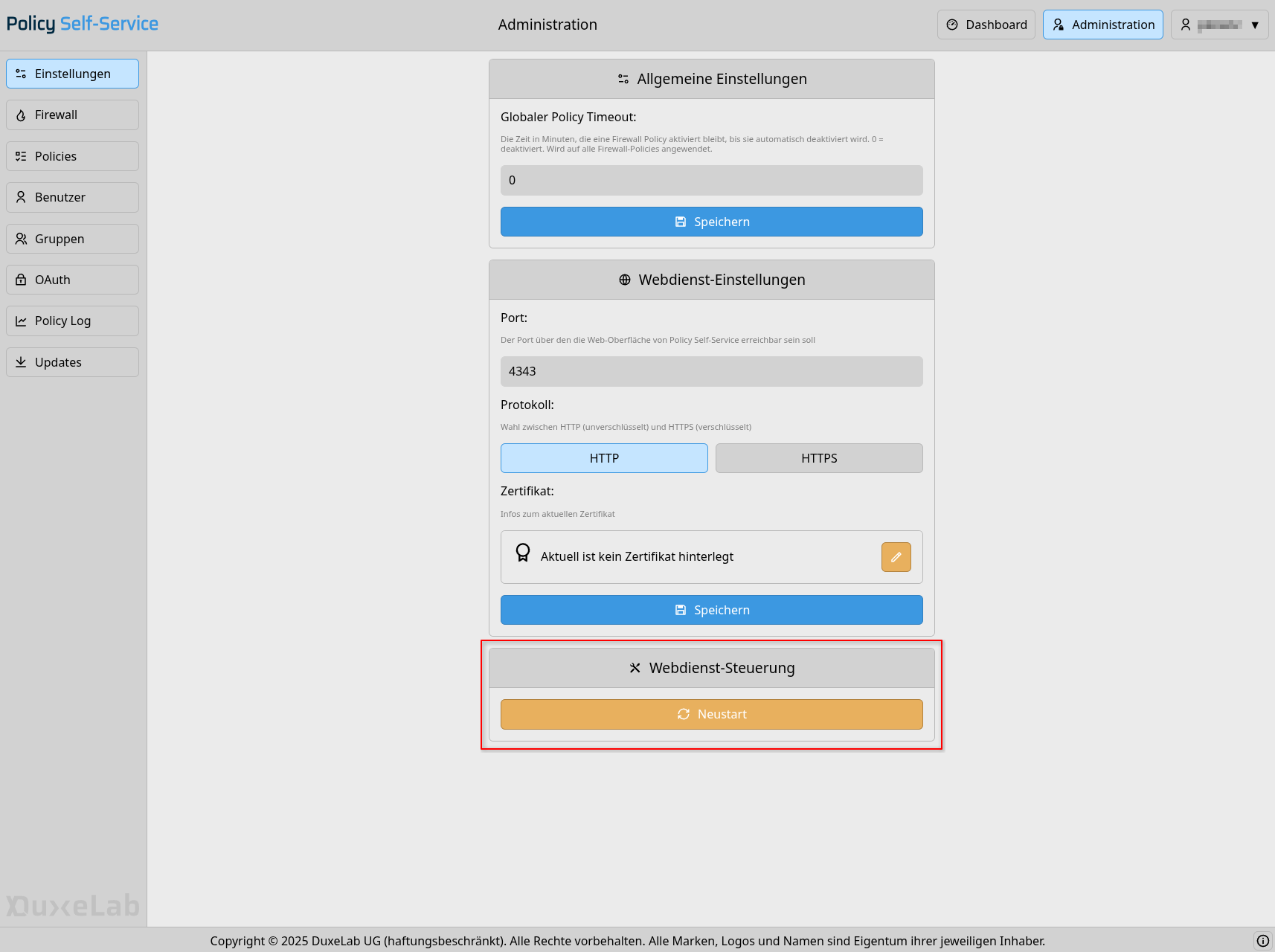
Einstellungen
Ändern des globalen Policy Timeouts
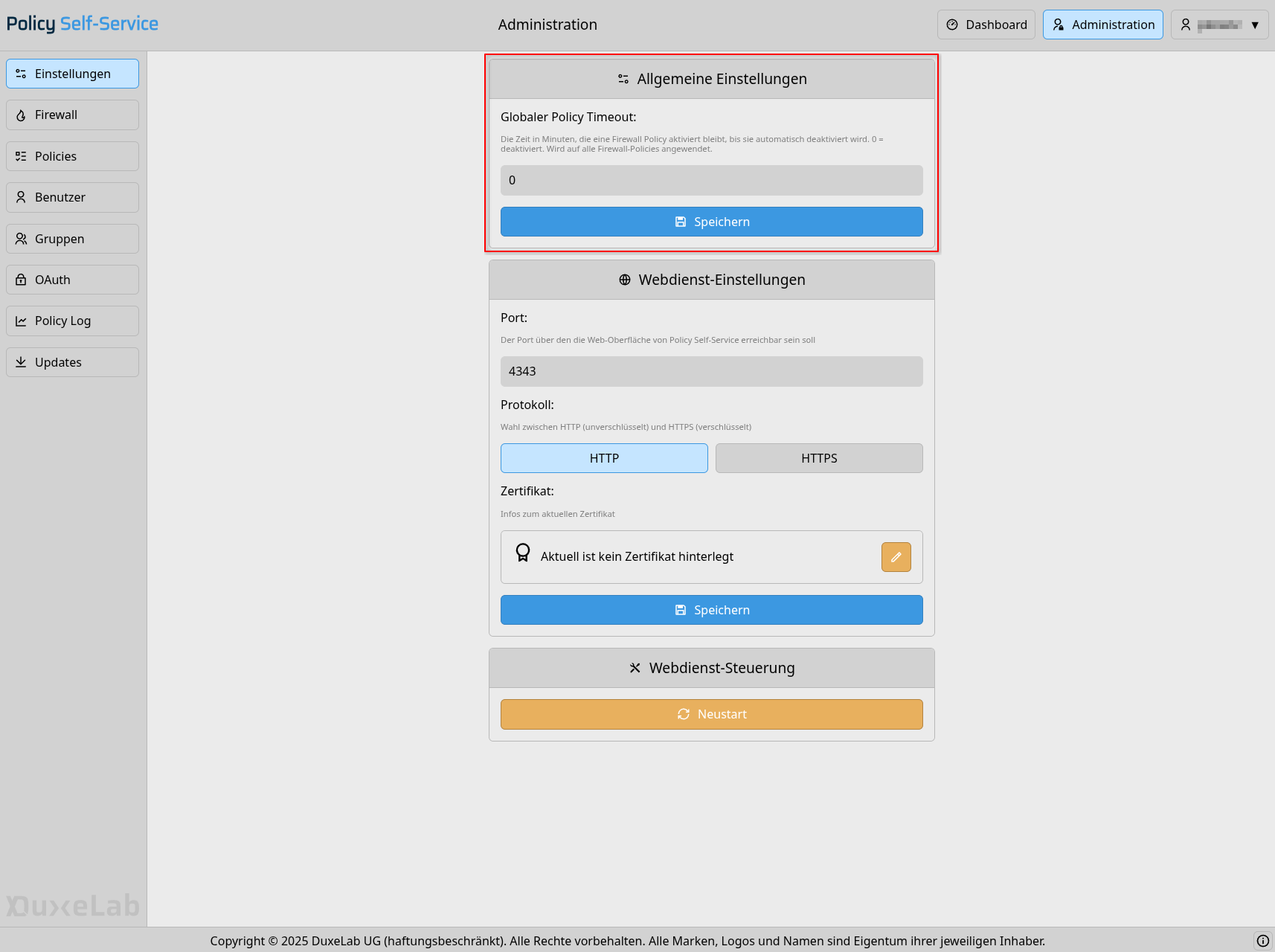
Diese Einstellung war zuvor unter dem Navigationspunkt Firewall zu finden und befindet sich seit Version v1.0.0-rc.5 unter dem Navigationspunkt Einstellungen
Das Feld Globaler Policy Timeout definiert einen globalen, zeitlichen Timeout, der auf alle Firewall-Policies angewendet wird, die über Policy Self-Service aktiviert werden. Ist in dem Feld z. B. 30 Minuten eingestellt, wird für eine Policy, die über Policy Self-Service aktiviert wurde, ein Hintergrundjob gestartet, der sie nach 30 Minuten wieder deaktiviert.
Wird Policy Self-Service gestartet und merkt, dass ein Hintergrundjob überfällig ist, holt Policy Self-Service diese Aktion nach, bevor es den Job als erledigt markiert und löscht.
Hintergrundjobs werden persistent gespeichert. Wenn Sie also eine Firewall-Policy aktivieren, Policy Self-Service beenden und dann wieder starten, wird der Job wieder aufgenommen. Jedoch ist Policy Self-Service nicht in der Lage, die Hintergrund Jobs auszuführen, wenn es beendet worden ist. Berücksichtigen Sie das bei der Verwendung dieses Features.
Ändern des Ports
Es ist möglich den Policy Self-Service Standard-Port 4343 zu einem beliebigen anderen Ports zu ändern. Hierfür muss im Administrationsbereich zur Seite Einstellungen navigiert werden.
Durch Eingabe einer gültigen Portnummer in das Feld Port und durch klicken auf Speichern, wird der Port, auf dem Policy Self-Service bereitgestellt wird, geändert.
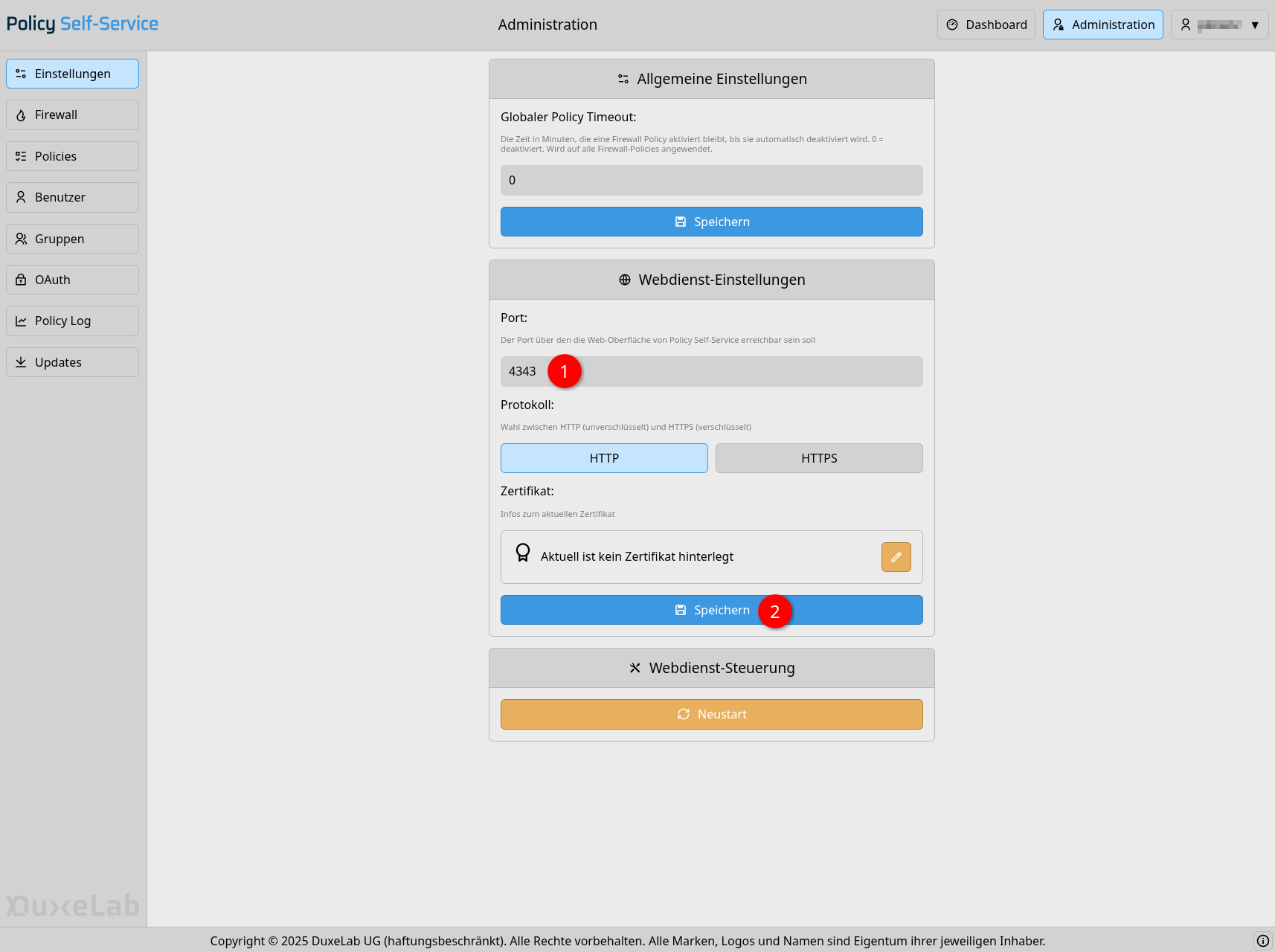
Damit die Änderung aktiv wird, muss Policy Self-Service neugestartet werden. Policy Self-Service erkennt selbstständig, ob eine durchgeführte Änderung einen Neustart erfordert und bietet daher direkt nach der erfolgreichen Speicherung der Änderung einen Neustart an.
Sollte kein direkter Neustart nach der Änderung gewünscht sein, kann das Fenster einfach geschlossen werden. Ein manueller Neustart ist jederzeit möglich. Mehr dazu im Abschnitt Manueller Neustart.
Ändern des Protokolls & Zertifikats
Standardmäßig wird Policy Self-Service über HTTP bereitgestellt. Da aus Sicherheitsgründen eine Bereitstellung über HTTPS angestrebt werden sollte, ist dies mit Policy Self-Service problemlos möglich.
Im Administrationsbereich muss zur Seite Einstellungen navigiert werden. Mit einem Klick auf den Button HTTPS wird vorgemerkt, dass Policy Self-Service darüber bereitgestellt werden soll. Ist jedoch kein Zertifikat hinterlegt, erscheint eine Warnung, die meldet, dass Policy Self-Service nur über HTTPS bereitgestellt werden kann, wenn ein Zertifikate hinterlegt ist.
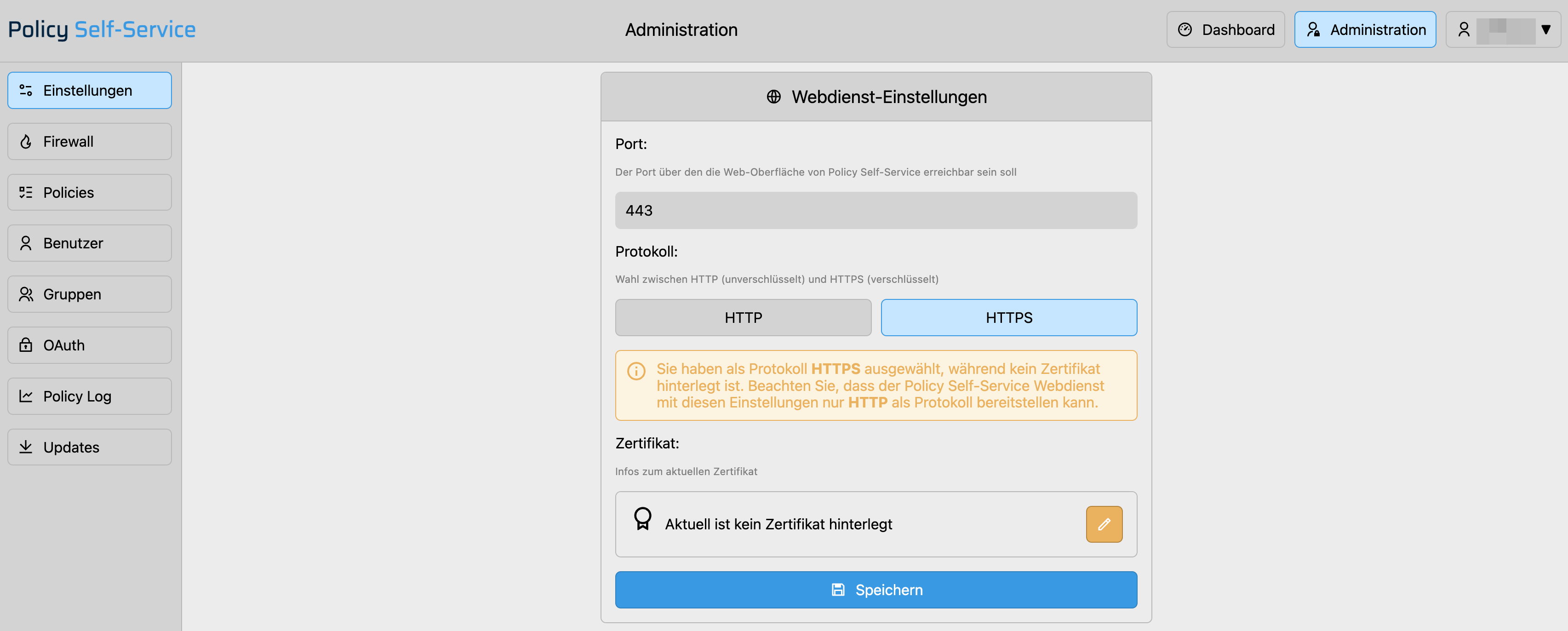
Um ein Zertifikat zu hinterlegen, muss auf das Stift-Icon im Feld Zertifikat geklickt werden. Daraufhin kommt eine Abfrage, ob ein Self-Signed Zertifikat verwendet werden soll.
Wird Self-Signed Zertifikat ausgewählt, generiert Policy Self-Service selbstständig eine eigene Certificate Authority und ein Server-Zertifikat, das von Polciy Self-Service verwendet wird. Nach dem Speichern kann die Certificate Authority herntergeladen werden, um sie in der eigenen Infrastruktur bekannt zu machen, damit die Benutzer keine Zertifikatswarnung beim Aufruf von Policy Self-Service erhalten.
Bei der Auswahl von Eigenes Zertifikat ist es möglich ein eigenes Zertifikat (.crt und .key Datei) zu hinterlegen.
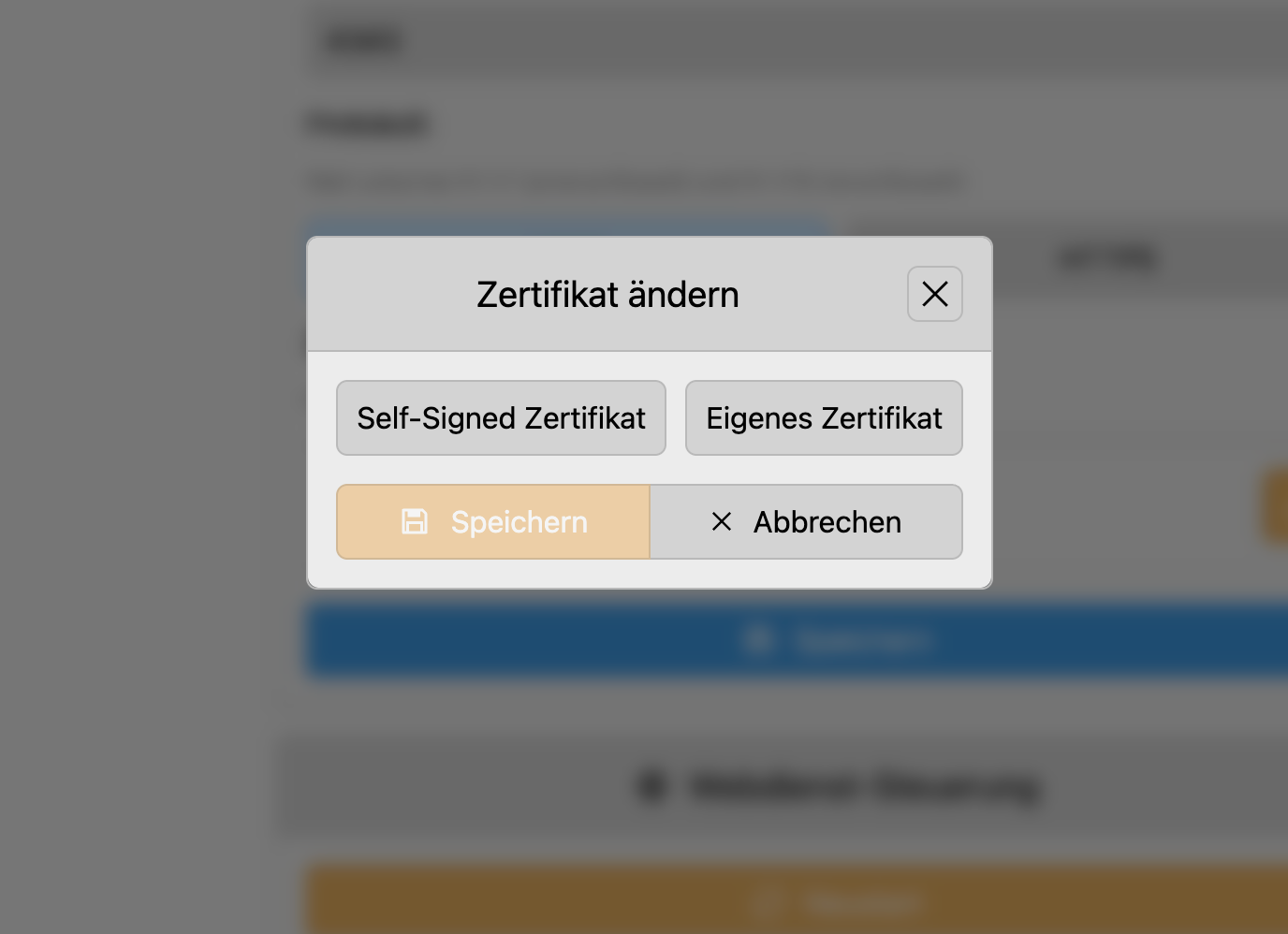
Durch klicken auf Speichern werden die Änderungen übernommen.
Damit die Änderung aktiv wird, muss Policy Self-Service neugestartet werden. Policy Self-Service erkennt selbstständig, ob eine durchgeführte Änderung einen Neustart erfordert und bietet daher direkt nach der erfolgreichen Speicherung der Änderung einen Neustart an.
Sollte kein direkter Neustart nach der Änderung gewünscht sein, kann das Fenster einfach geschlossen werden. Ein manueller Neustart ist jederzeit möglich. Mehr dazu im Abschnitt Manueller Neustart.
Manueller Neustart
Ein manueller Neustart von Policy Self-Service -z.B. um Änderungen anzuwenden- ist jederzeit möglich. Auf der Seite Einstellungen im Administrationsbereich existiert ein Button Neustart. Mit einem Klick darauf und der Bestätigung der anschließenden Abfrage, wird Policy Self-Service neu gestartet und alle ausstehenden Änderungen werden angewendet.