Aktivierung
Voraussetzungen
Um die nachfolgenden Schritte durchführen zu können, wird ein Zugang zum DuxeLab Hub benötigt und ein Lizenz-Aktivierungscode. Beides erhalten Sie durch die Bestellung einer Policy Self-Service Lizenz
Wenn Sie aufgrund von früheren Bestellungen bereits Zugang zu DuxeLab Hub haben, nutzen Sie gerne Ihren bestehenden Zugang. Wenn aus Ihrer Bestellung hervorgeht, dass Sie bereits Kunde von DuxeLab sind und einen aktiven Zugang zu DuxeLab Hub haben, erhalten Sie mit Ihrer Bestellung nur einen Lizenz-Aktivierungscode und keinen neuen Zugangscode für DuxeLab Hub.
Aktivieren des Lizenz-Aktivierungscodes
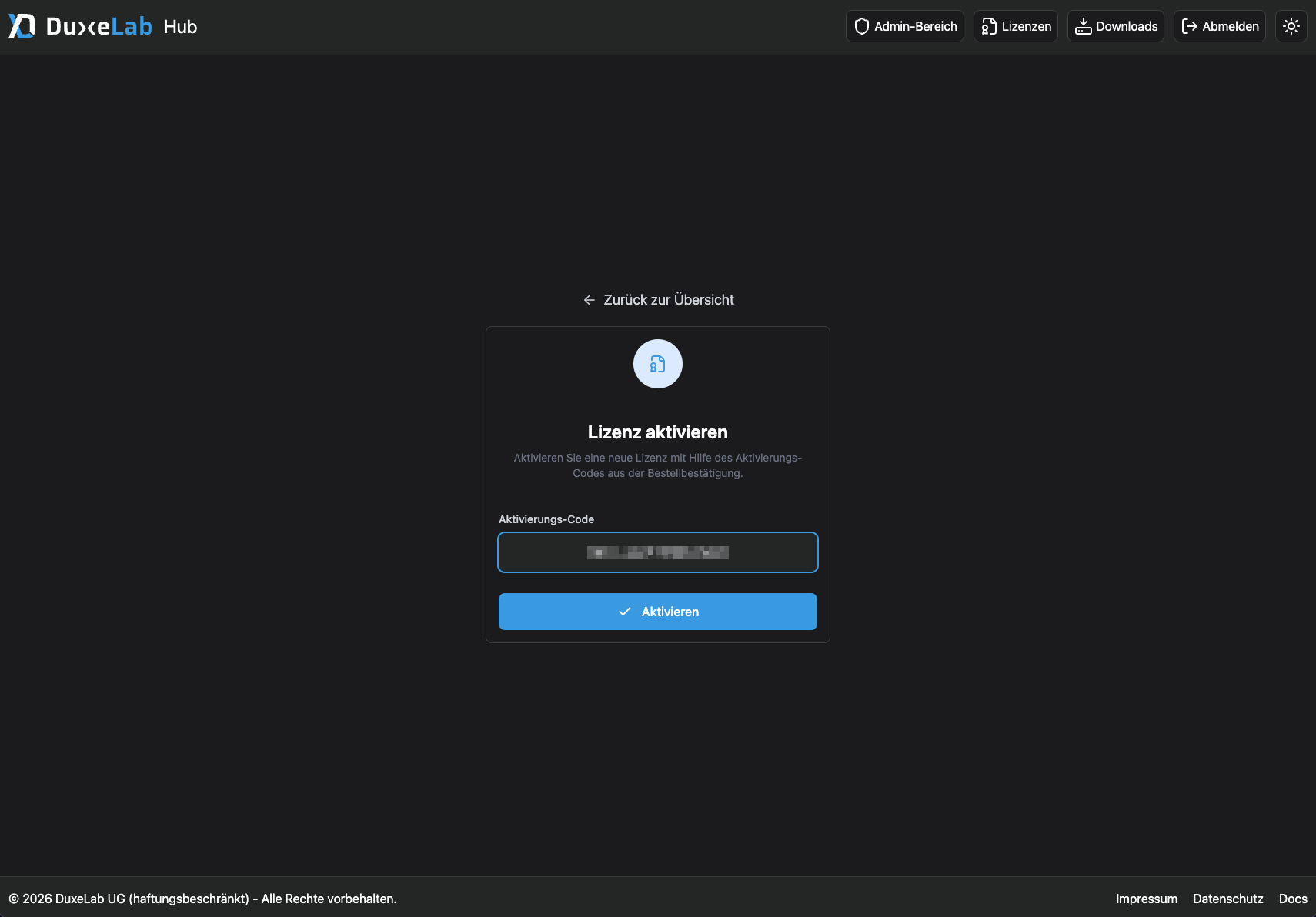
Melden Sie sich bei DuxeLab Hub an (registrieren Sie sich mit dem Zugangs-Code, den Sie zusammen mit dem Lizenz-Aktivierungscode erhalten haben, wenn Sie noch keinen Zugang haben) und navigieren Sie zu der Seite Lizenzen. Klicken Sie auf Neue Lizenz aktivieren, geben Sie Ihren Lizenz-Aktivierungscode ein und bestätigen Sie die Eingabe.
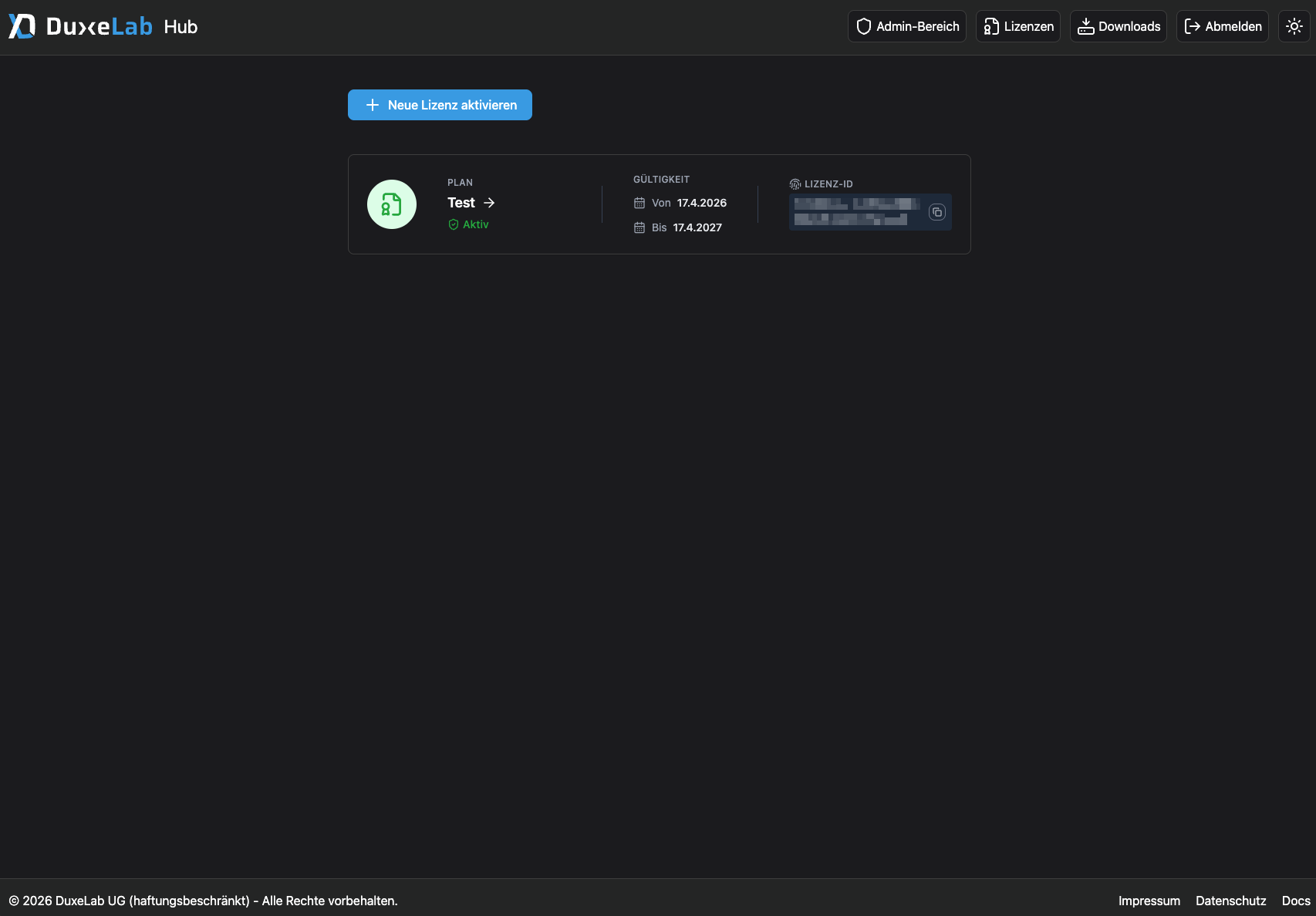
War der Lizenz-Aktivierungscode korrekt, wird Ihnen nun die Lizenz-Übersicht angezeigt mit Ihrer neuen aktivierten Lizenz.
Hinterlgen der Instanz UUID
Klicken Sie in der Lizenz-Übersicht auf die gerade aktivierte Lizenz und klicken Sie auf Instanz UUID hinterlegen. Geben Sie in dem Eingabefeld die Instanz UUID ein, die Sie in der Web-Oberfläche von Policy Self-Service auf der Seite Lizenz sehen können. Bestätigen Sie Ihre Eingabe.
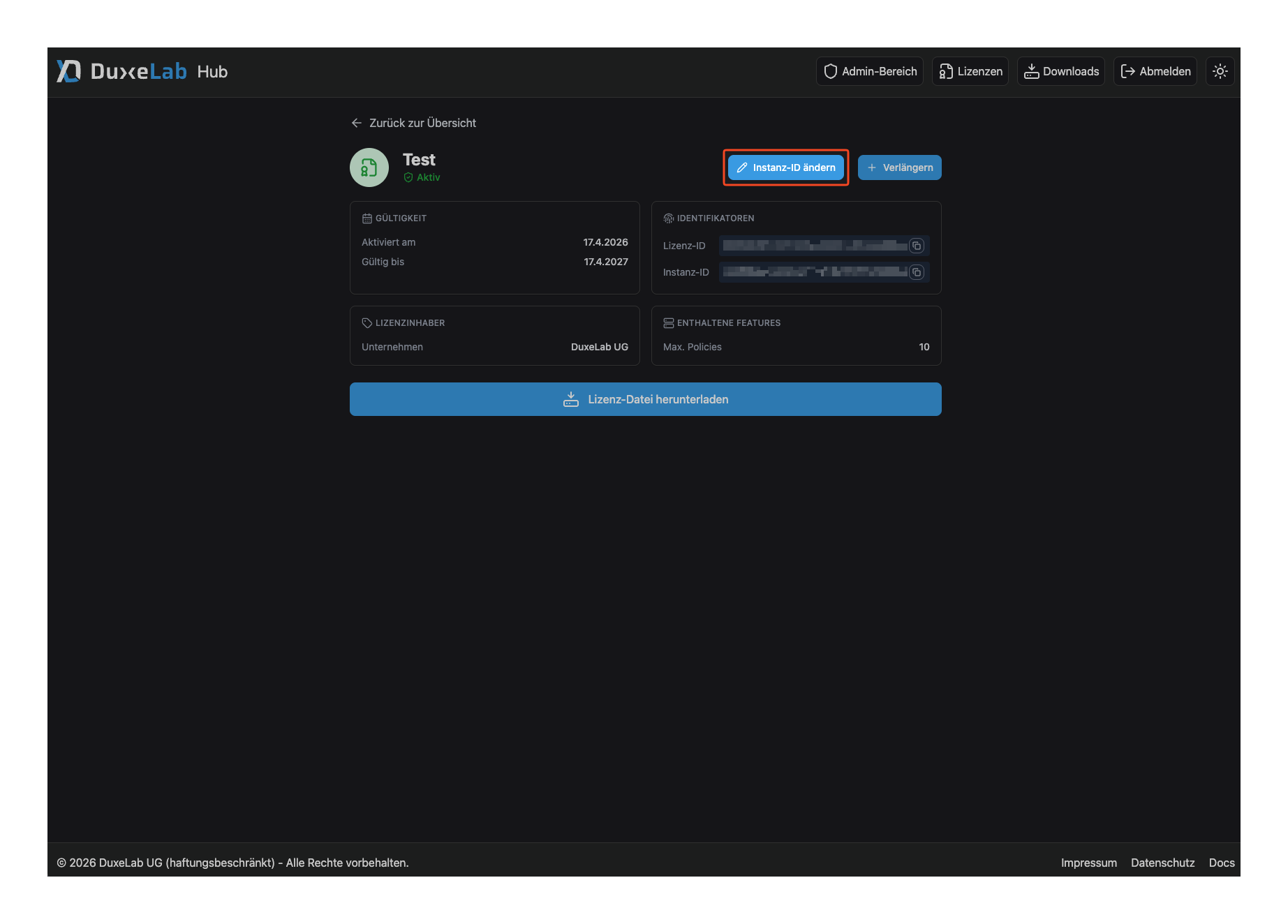
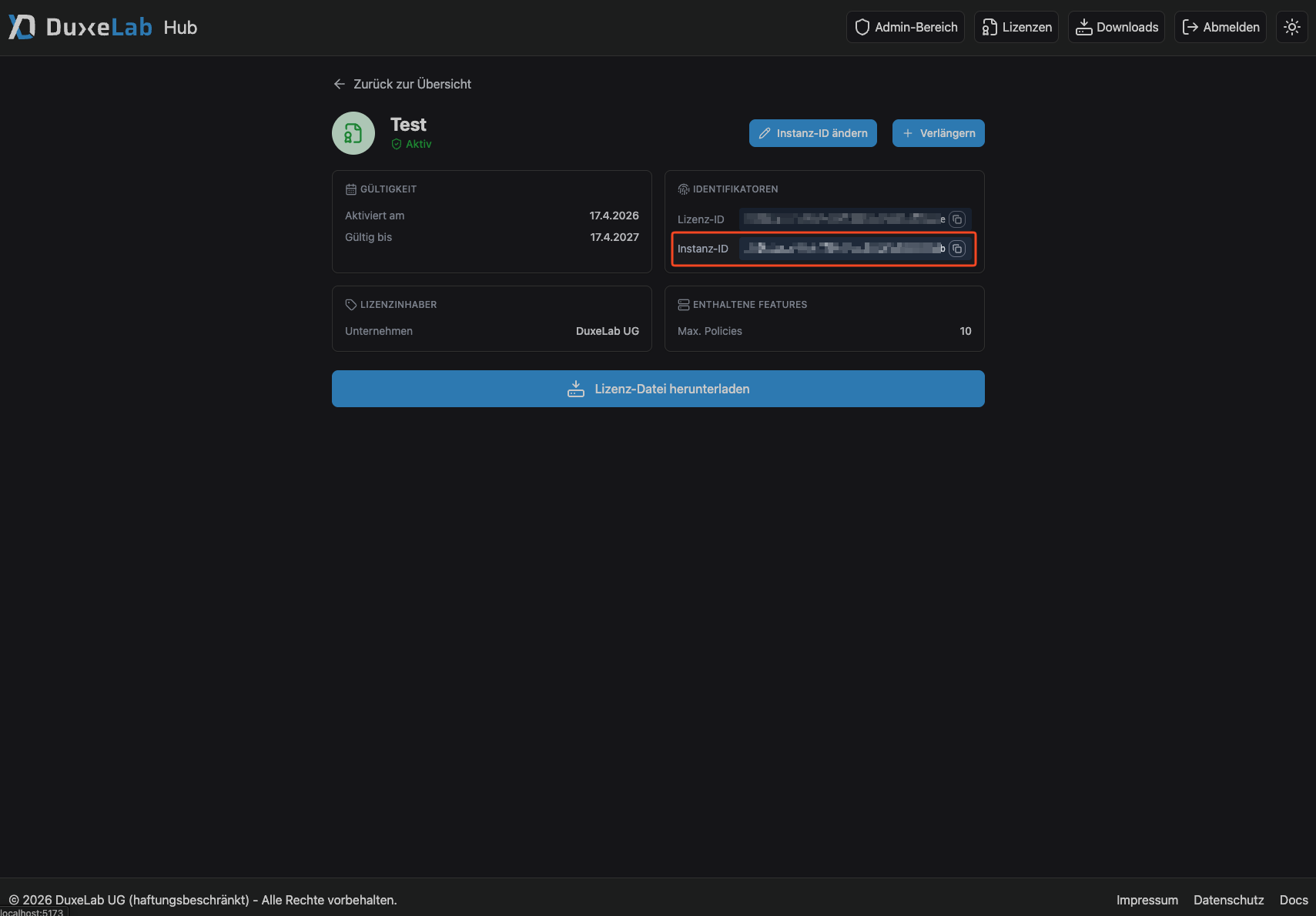
In den Lizenz-Informationen sollte nun Ihre gerade hinterlegte Instanz UUID zu sehen sein.
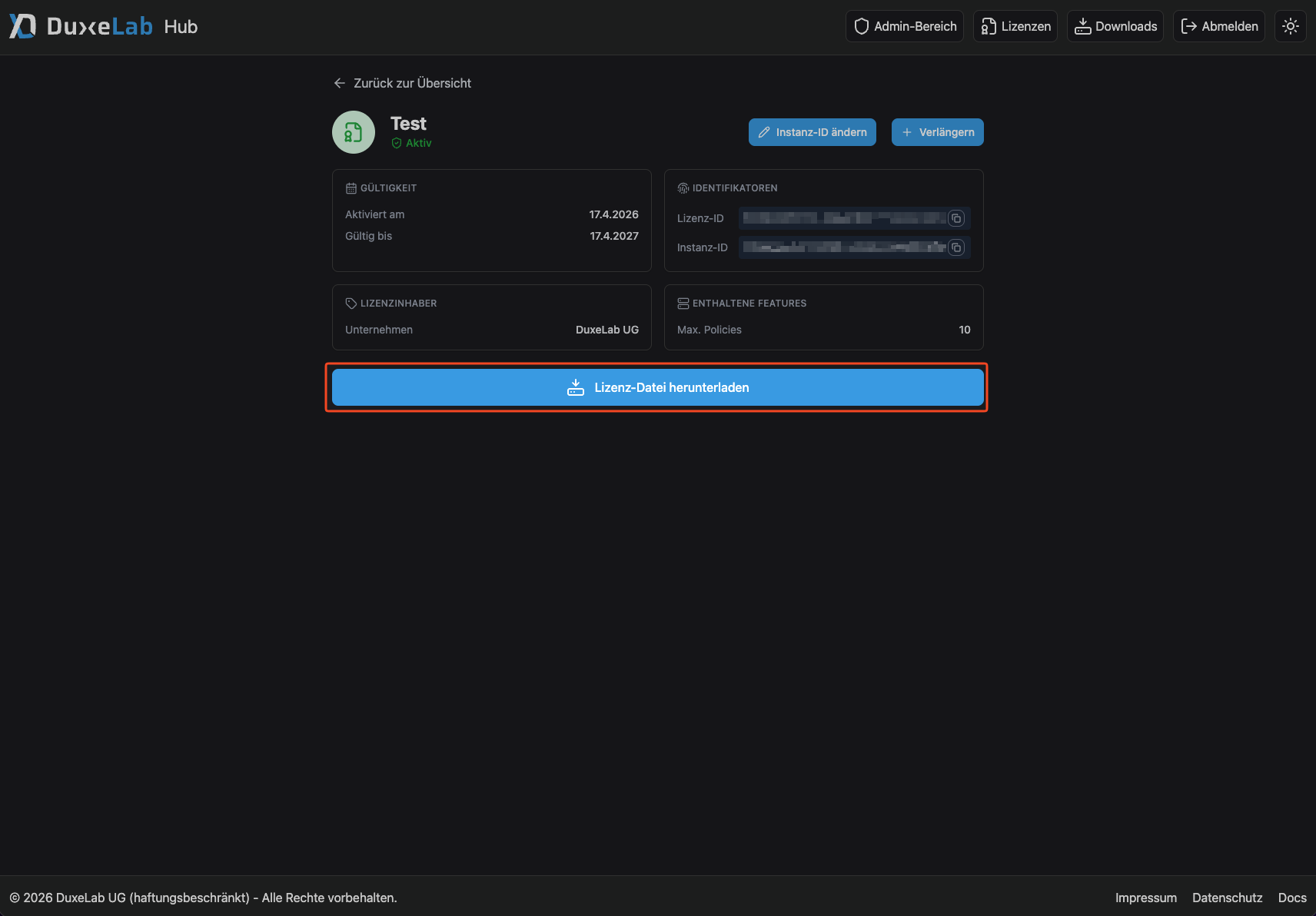
Herunterladen der Lizenz-Datei
Nach erfolgreicher Speicherung der Instanz UUID ist in den Lizenz-Informationen nun ein Button zum Download der Lizenz-Datei zu sehen. Klicken Sie auf den Button und laden Sie die Lizenz-Datei herunter. Mit Hilfe der Lizenz-Datei können Sie mit der Einrichtung der Lizenz innerhalb von Policy Self-Service fortfahren.